ConnectBot(SSH超级终端)git-v1.9.13-279-g691
大小:语言:中文
类别:常用工具系统:Android/IOS
立即下载
大小:语言:中文
类别:常用工具系统:Android/IOS
立即下载
ConnectBot 是一款专为 Android 用户打造的开源 SSH 客户端,被誉为安卓上的超级终端”。它不仅支持安全、高效的远程服务器连接,还能轻松管理多会话、创建加密隧道,并实现与系统剪贴板无缝交互。无论你是系统管理员、开发者,还是 Linux 爱好者,ConnectBot 都能为你提供专业级的终端体验,且完全免费、无广告、支持官方中文,是移动设备上远程运维的首选工具。
ConnectBot 支持 SSH 和 Telnet 协议,让你通过终端方式高效管理远程服务器或本地 Android 设备。应用体积小巧,启动迅速,界面简洁,全程无广告干扰,完全免费使用,保障你的操作流畅与隐私安全。
软件内置热键支持,提升命令行操作效率;同时提供完整的公钥管理机制,可生成、存储和使用 SSH 密钥对,实现免密登录,大幅提升安全性和便捷性。

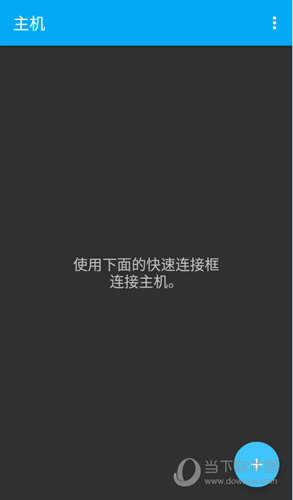
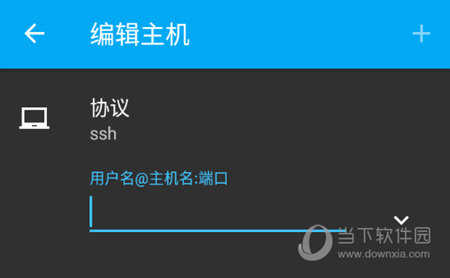
首次使用时,点击主界面右下角的+”号,开始新建连接。在用户名@主机名”栏中输入目标服务器的登录用户名和 IP 地址(如:root@192.168.1.100),其他参数按需填写后,点击右上角的+”完成保存。
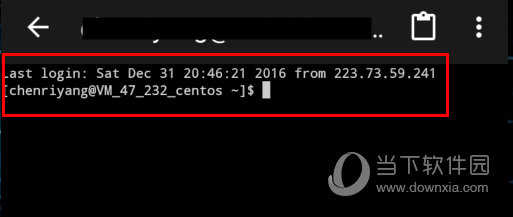
返回主界面即可看到已添加的主机条目,点击进入后系统会提示是否建立连接,确认后输入密码并按 Enter 键,成功登录即表示远程连接已建立,可立即开始操作服务器。


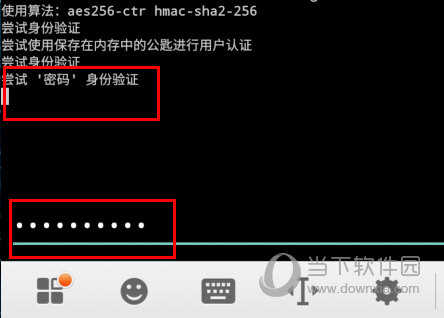
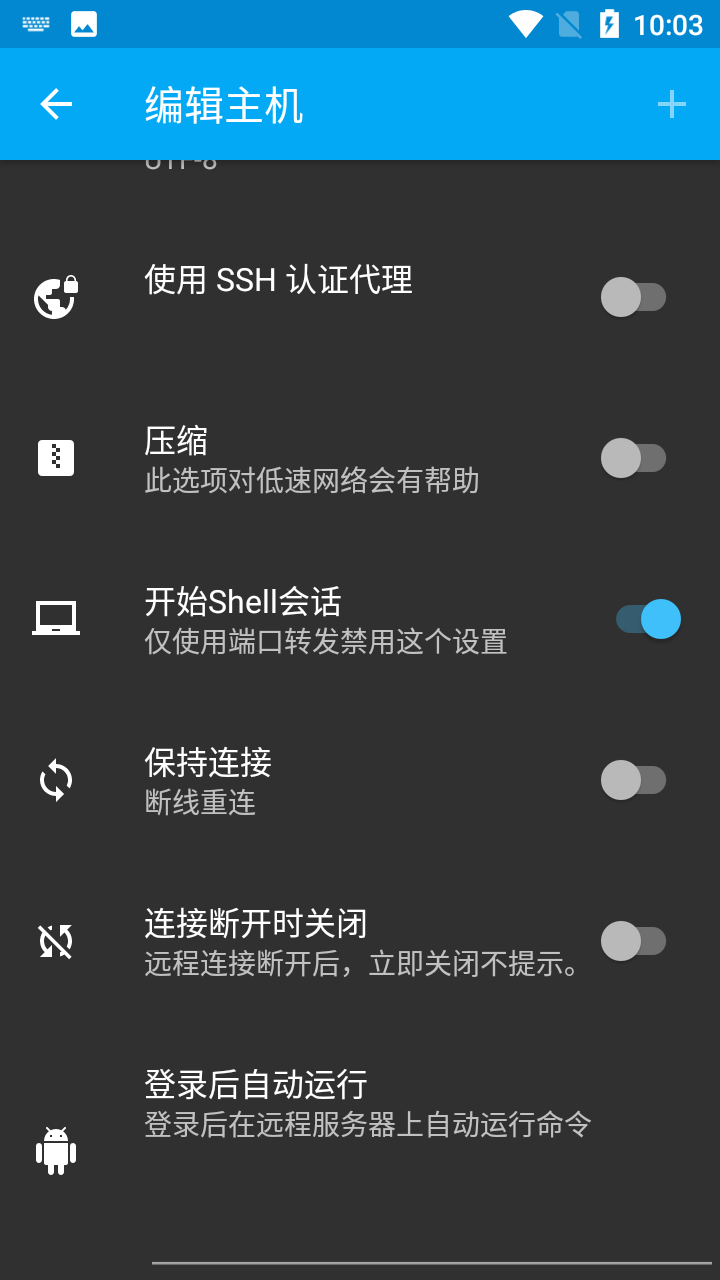
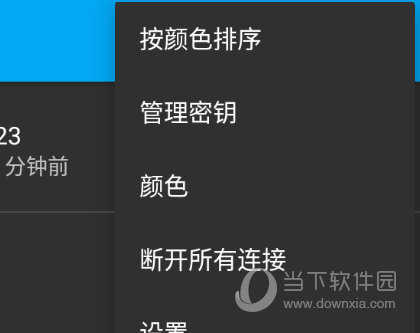
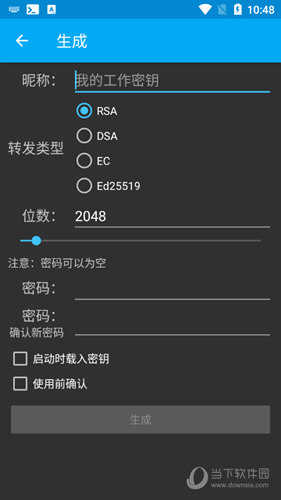
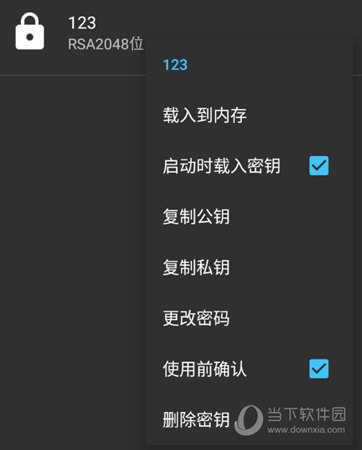
为避免每次连接都输入冗长密码,推荐使用 SSH 公钥认证。首先在应用右上角菜单中选择管理公钥”,点击右上角+”号生成新密钥。输入一个便于识别的昵称,可选设置密钥密码(为方便日常使用,通常可跳过)。
点击生成”后,在屏幕指定区域滑动手指以增加随机性,完成密钥创建。随后在公钥列表中长按刚生成的密钥,选择复制公钥”,将内容保存下来。
接着登录目标服务器,将复制的公钥内容追加到 /root/.ssh/authorized_keys 文件末尾(若目录或文件不存在,请手动创建并设置正确权限)。最后回到 ConnectBot 主机列表,长按对应主机 → 编辑 → 启用使用公钥验证” → 选择刚才创建的密钥并保存,即可实现一键免密登录。


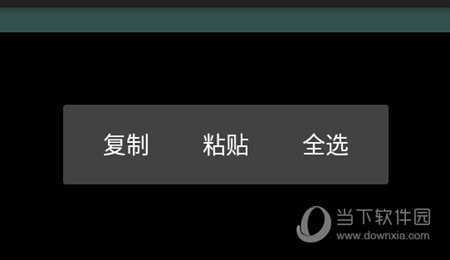
ConnectBot 与 Android 系统剪贴板深度集成,支持标准的复制粘贴操作。你只需长按终端界面,即可调出系统粘贴选项,快速插入已复制的命令或文本。
此外,在部分输入场景中,也可通过点击右上角的粘贴图标直接完成文本插入,极大提升在移动端执行复杂命令的效率。

ConnectBot 已正式加入官方中文语言支持,界面更友好,操作更直观,让中文用户也能轻松上手专业级 SSH 工具。

我要活下去无限血版(Free Fire)飞行射击373.41MBv1.122.1 安卓免积分修改版
详情
freefire大逃杀飞行射击373.41MBv1.122.1 安卓版
详情
我要活下去uc版飞行射击373.41MBv1.122.1 安卓版
详情
皮皮虾传奇乐港游戏模拟经营131.84MBv1.9.2.1 安卓版
详情
末日打僵尸手机版飞行射击69.64MBv1.0 安卓版
详情
粉碎僵尸城1.2.5其他游戏1.2.5
详情
街头赛车26.5.2其他游戏6.5.2
详情
奇妙的森林猫里奥1.1.4其他游戏1.1.4
详情
高校模拟少女3.3其他游戏3.3
详情
银河控制3D战略59.6.29策略塔防59.6.29
详情 得间免费小说app
 黑岩阅读
黑岩阅读 番茄小说
番茄小说 影视仓tv99内置盒子版
 计算器应用锁