理光connector软件安卓版
v3.16.6最新版大小:58.86MB语言:中文
类别:常用工具系统:Android
立即下载
大小:58.86MB语言:中文
类别:常用工具系统:Android
立即下载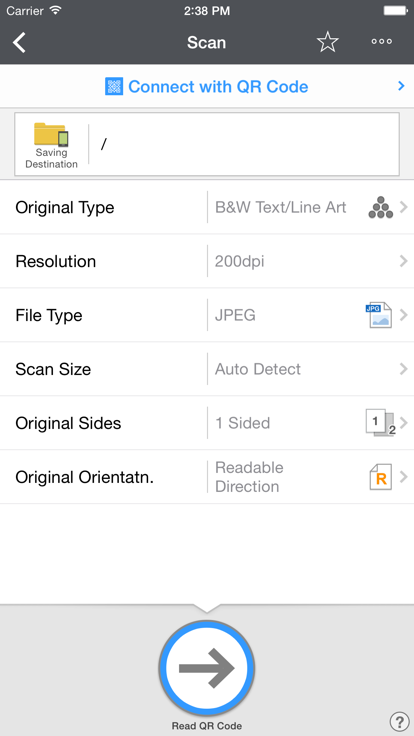

理光connector软件安卓版可以帮助你轻松完成各种打印任务,在兼容本应用的Android设备上下载打开,连接打印机,便可执行打印作业,支持多种文件格式的打印选项,可以满足不同用户的需求,为大家提供了一种全新的打印体验,有需要的小伙伴们可千万不要错过了,快来下载使用吧!
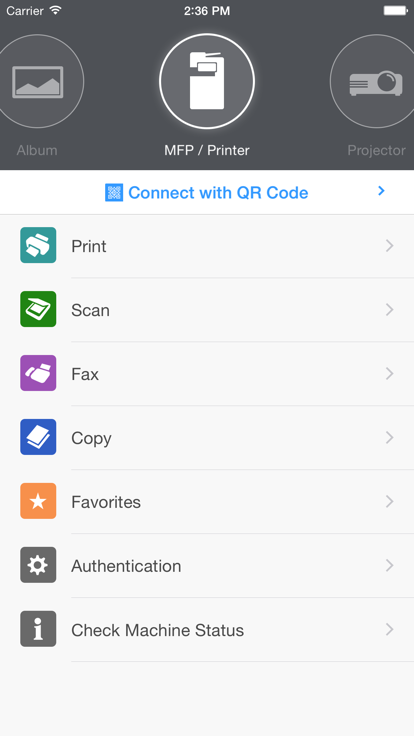
1、打开app主界面,切换到MFP打印机界面,点击使用NFC连接。
2、有以下几种连接打印机的方式,以使用NFC连接为例,点击下方的添加机器。
3、页面弹出了几种添加机器的具体方式,点击用NFC添加。
使用智能设备进行用户认证。
打印Microsoft Office文档。
自动搜索同一网络上的可用机器。
通过RICOH Smart Device Connector,您可以通过低功耗蓝牙、二维码或MFP的IP地址或主机名在智能设备上注册,从而快速访问 RICOH 多功能打印机 (MFP) 或投影仪。
1、简洁易用的界面,可快速掌握使用方法。
2、轻松连接打印机和计算机,提供出色的打印效果。
3、多种打印模式,让2265提供根据不同需求选择合适的模式。
4、轻松管理打印任务,包括扫描、复印、传真、打印等操作。
5、支持多种文件格式,包括PDF、DOC、XLS等,让您轻松打印各类文档。
【扫描相关功能】
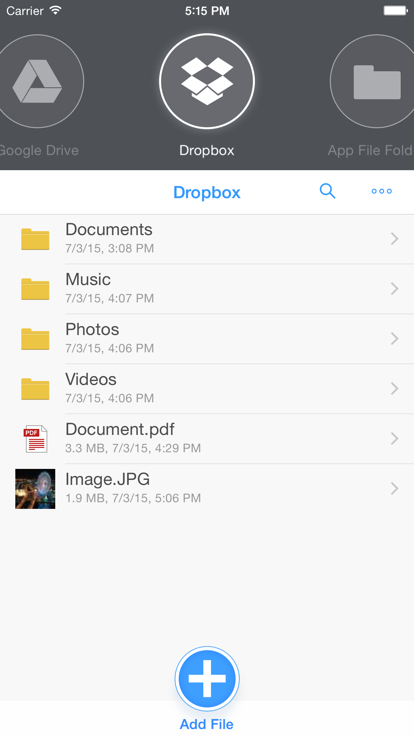
扫描到智能设备或 Box、Dropbox、Google Drive、Microsoft OneDrive。
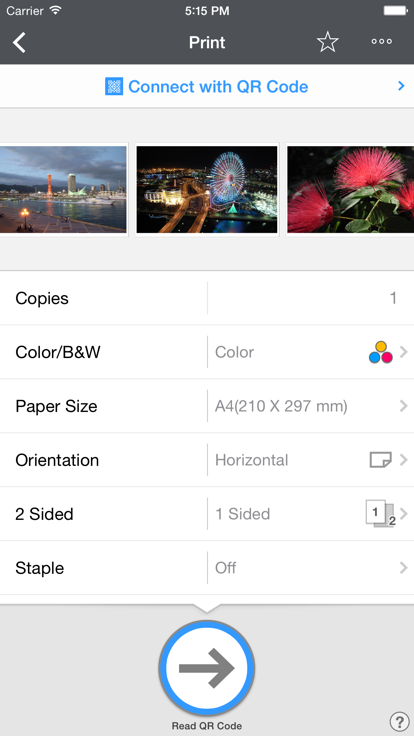
【与打印相关的功能】
从打印服务器打印。
打印电子邮件、文件附件和网页。
打印或投影存储在智能设备或 Box、Dropbox、Google Drive、Microsoft oneDrive 上的文档和图像。
【投影相关特性】
项目电子邮件、文件附件和网页。
添加了对 Apple TV 投影电影文件的支持。
保存已在 RICOH Interactive Whiteboard 上注释的文档。
在智能设备或 Box、Dropbox、Google Drive 或 Microsoft oneDrive 中投影文档和图像。到 RICOH 投影仪和 RICOH Interactive Whiteboard。
·在2265安卓网下载打开理光connector软件安卓版;
·进入主界面,切换到【MFP/打印机】界面,点击【使用NFC连接】;
·多种连接方式,自行选择,以【使用NFC连接】为例,点击下方的【添加机器】;
·页面会弹出多种添加机器的具体方式,点击【用NFC添加】;
·开始添加机器时,需要安装设备证书,并配置SSL/TLS加密模式;
·如果内联网上的接入点不可用,请配置机器内置的接入点功能;
·如果是NFC的方式添加,需要固定NFC标签、将网络设置写入NFC标签中,完成初始设置。
v3.16.7 版本
增加了对更多设备的支持。
v3.16.4 版本
错误修复和性能改进
我要活下去无限血版(Free Fire)飞行射击373.41MBv1.122.1 安卓免积分修改版
详情
freefire大逃杀飞行射击373.41MBv1.122.1 安卓版
详情
我要活下去uc版飞行射击373.41MBv1.122.1 安卓版
详情
皮皮虾传奇乐港游戏模拟经营131.84MBv1.9.2.1 安卓版
详情
末日打僵尸手机版飞行射击69.64MBv1.0 安卓版
详情
粉碎僵尸城1.2.5其他游戏1.2.5
详情
街头赛车26.5.2其他游戏6.5.2
详情
奇妙的森林猫里奥1.1.4其他游戏1.1.4
详情
高校模拟少女3.3其他游戏3.3
详情
银河控制3D战略59.6.29策略塔防59.6.29
详情 得间免费小说app
 黑岩阅读
黑岩阅读 番茄小说
番茄小说 影视仓tv99内置盒子版
 计算器应用锁