Documents文件管理器安卓版
v2.0.1 中文版大小:62.2M语言:中文
类别:其他软件系统:Android
立即下载大小:62.2M语言:中文
类别:其他软件系统:Android
立即下载
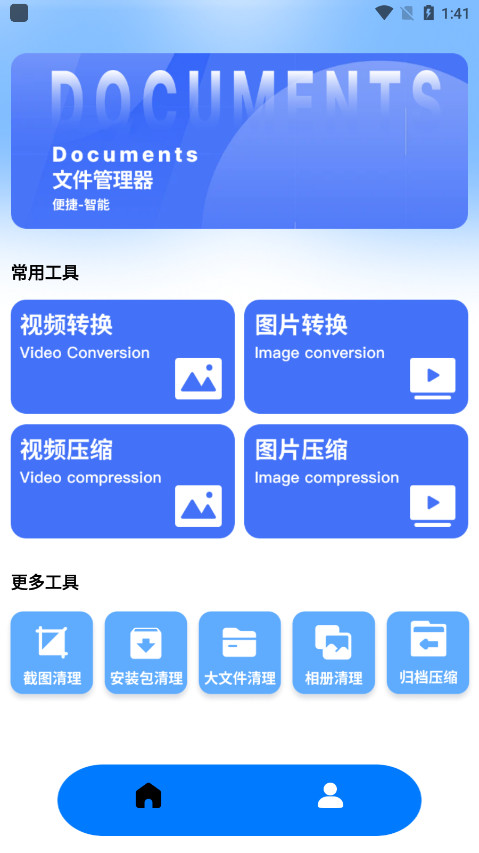

《documents文件管理器》是一款文件管理应用,同时也是媒体播放器和文件下载应用,突破传统文件管理局限,深度融合文档处理、多媒体管理、云端协作等场景化功能,并创新性引入智能扫描安装包、批量清理冗余文件等实用模块。通过极简交互设计与端到端加密技术,documents在提升用户操作流畅度的同时,构筑多重数据安全防线,满足从日常整理到专业处理的多元化需求,助力用户实现手机存储空间的智能优化与文件价值的高效释放。
在这,您的全部文件动了起来。
documents关注的就是操作。下载视频、阅读电子书、打开压缩包、观赏电影、编辑PDF。documents给您无限潜能操作文件。
兼容Apple silicon Mac
documents 可在搭载Apple silicon芯片的Mac上运行,成就首款桌面超级App。您可以随心所欲处理文件,无需在数十款 App 之间切换。管理所有文件、观看视频、浏览网页、编辑PDF等。
聆听您喜爱的音乐
串流云端的收藏歌曲,或将专辑下载到本地离线欣赏。精美播放器将文件夹排列成播放列表,方便您循环或随机播放音乐。
观赏您最爱的电影和电视剧
视频文件,随手可得。计划出游?随时随地拿出您的苹果设备播放您最爱的电影和电视剧。
查看并标记图片
在documents存储并查看照片库。使用全新“标记”模式为照片增添新意。
体验卓越PDF性能
同步全部文件
documents聚合主流网盘服务,让您与团队保持沟通。统一管理文件,将其安全同步到其他设备,随时随地即刻获取。
大有乾坤
凭借documents,您能在iPhone、iPad出色完成工作。解压照片、观看视频、聆听音乐、通过PDF和有声书增长知识,一个应用就能满足您的所有需求。
1、可直接在手机上解压文件并查看,也可以把想打包发给对方的东西进行压缩。
2、文件互传很方便,整合了多个主流云盘,无需下载即可在线传输此外还可以局域网互传,也就是手机和电脑在同一网络下就能传。
3、可以当阅读器来用,读小说,读Office各类文档都可以,还能对PDF做阅读批注。
可能原因及解决方案:
1、PDF文件本身为黑白/灰度模式
原因:PDF在生成时被强制设置为黑白或灰度模式,导致内容丢失颜色。
验证方法:
用其他PDF阅读器(如Adobe Acrobat、Preview)打开同一文件,检查颜色是否正常。
解决方案:
重新导出PDF:在生成PDF的原始工具(如Word、Photoshop)中,检查导出设置,确保未勾选“灰度”或“黑白”选项。
打印设置调整:若通过打印生成PDF,取消勾选打印机设置中的“灰度打印”选项。
2、PDF阅读器兼容性问题
原因:documents内置的PDF渲染引擎可能不支持某些颜色配置文件或特殊编码。
验证方法:
将同一PDF文件通过其他应用(如苹果原生“文件”应用、Adobe Acrobat)打开,对比显示效果。
解决方案:
更换阅读器:在documents中长按PDF文件 → 选择“共享” → 用其他应用打开。
更新应用:前往App Store更新documents至最新版本(当前最新版为v8、3、5)。
3、PDF文件损坏或压缩导致颜色丢失
原因:PDF在传输、压缩过程中颜色数据损坏。
验证方法:
检查文件大小:原图若为10MB彩色图,生成的PDF文件若小于1MB,可能被过度压缩。
解决方案:
重新生成PDF:使用专业工具(如Adobe Acrobat)选择“高质量打印”预设,禁用“优化网页”等压缩选项。
避免在线转换工具:部分免费PDF转换工具会默认压缩颜色质量。
4、颜色配置文件不兼容
原因:PDF使用特殊颜色空间(如CMYK)与设备不兼容。
验证方法:
用Adobe Acrobat打开PDF → 按Ctrl+D查看文档属性 → 检查“颜色”选项卡中的配置文件。
解决方案:
转换颜色空间:在Photoshop中打开PDF → 选择“编辑” → “转换为配置文件” → 改为sRGB IEC61966-2、1(通用RGB配置)。
重新导出:保存为PDF/X-4:2010标准,确保兼容性。
5、iOS系统或documents应用设置限制
原因:系统省电模式或应用内显示优化导致颜色异常。
验证方法:
关闭“低电量模式”(设置 → 电池 → 低电量模式)。
检查documents的“显示设置”(应用内设置 → 阅读器 → 禁用“夜间模式”或“护眼滤镜”)。
解决方案:
重置显示设置:在documents应用中,进入“设置” → “阅读” → 关闭“自动调整亮度”和“颜色滤镜”。
“技术+体验”双核驱动,持续迭代AI智能归类、跨设备同步等前沿功能,秉持“让每一份文件都被高效善待”的理念,documents正引领文件管理从基础工具向智能服务平台演进,为亿万用户提供更智慧、更安心的数字资产管理解决方案。
闪玩怪兽岛生存游戏其他游戏15.5M破解版 v1.5.3
详情
加查故障游戏中文版2022其他游戏144.9Mv1.1.0 手机版
详情
加查故障(Gacha Glitch)其他游戏144.9Mv1.1.0 手机版
详情
Gacha Glitch游戏其他游戏144.9M最新版 v1.1.0
详情
同学连线贼6安卓版其他游戏71.5Mv1.0 官方版
详情
胡帕城市安卓版其他游戏47Mv2.3.3
详情
光头探长游戏安卓版其他游戏32.2Mv1.0.3 最新版
详情
王牌战斗机空战安卓版其他游戏81Mv2.61 最新版
详情
创想三国安卓版角色扮演225Mv1.0.0
详情
口袋妖怪去吧洛奇亚安卓版角色扮演12.5Mv2021.04.15.16 手机版
详情 超强开发助手专业版app
 蓝师傅师傅版app
 超鹿管家app
 m1robot平衡车app
 mkslaser