recraft正版
v1.19.2 安卓版大小:6.5M语言:中文
类别:常用工具系统:Android
立即下载
大小:6.5M语言:中文
类别:常用工具系统:Android
立即下载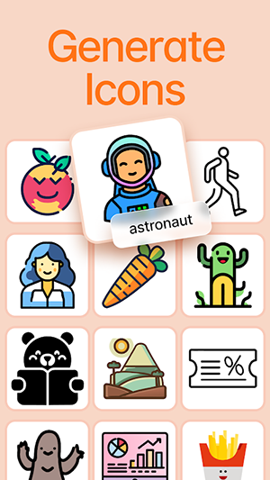
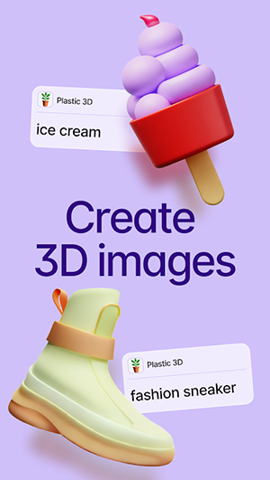
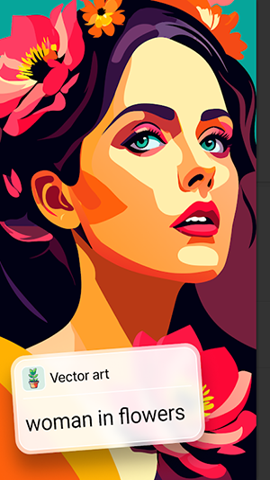


recraft官方正版是专业的ai绘画软件,与其他普通的ai绘画软件不同,其可以轻松绘制UI、UX、3D等等格式的资源。这也使得这个软件在专业的领域有着更优质的发挥,也让ai绘图不再局限于平面画图。无论是营销,设计,美工等等从业人员都可以轻松使用其完成工作任务。
Recraft AI 配备了无限画布编辑器。在此,用户能对生成图像进行精细雕琢,自由定义元素位置、调整细节,专业设计师可借助其强大功能,快速产出高质量设计初稿,大幅缩短创作周期,将更多精力投入到创意打磨中;在软件使用体验上,Recraft AI 也做到了极致。其界面简洁直观,各类功能模块以清晰的工具栏形式呈现,甚至推翻部分内容重新创作,宛如在真实画布上挥洒创意,且不受空间限制。从适用场景来看,Recraft AI 展现出广泛的适用性。即便毫无设计经验的新手,初次上手也能迅速找到所需功能,操作流程简单易懂,极大降低了使用门槛。
1、生成的作品支持个性化修改,添加详细描述和更多关键词,丰富作品细节。
2、提供多种风格如油画、水墨画等选项,用户可轻松选择并获得所需的艺术风格。
3、无论是简单图像还是复杂美术作品,软件中多样风格模板适应各种项目需求。
4、选择画布大小与调整图片比例,设定分辨率和清晰度,以满足不同创作需求。
5、通过固定风格模板快速匹配艺术风格,大幅节省时间,提升项目的创作效率。
AI向量生成器;
AI照片编辑器;
模型生成器;
AI图像生成器;
AI图像矢量化器;
图像放大器;
背景移除器;
1、在“Projects”部分创建一个新的空白项目,然后继续进行下一个构建操作。
2、进入项目后,会有一个默认的空白画板,选中它,然后在左侧菜单栏中重置画板比例、图像大小和生成次数,然后选择所需的生成模型,输入提示词,点击Recraft generation。
3、单击右上角的“导出”,将图像保存到本地。
1.访问Recraft官网打开您的浏览器,访问Recraft的官方网站:Recraft官网【请根据实际情况填写正确的网址】。
2.点击“注册”按钮在Recraft官网首页,您会看到右上角有一个“注册”或“Sign Up”按钮。点击该按钮进入注册页面。
3.选择注册方式Recraft提供多种注册方式,您可以选择以下任意一种方式进行注册:
邮箱注册:
选择“使用邮箱注册”选项。
输入您的常用邮箱地址。
设置一个安全的密码(密码长度通常要求至少8位,包含字母、数字和特殊字符)。
点击“注册”或“Sign Up”按钮提交信息。
4.验证邮箱(仅限邮箱注册)如果您选择使用邮箱注册,注册成功后,Recraft会向您填写的邮箱发送一封验证邮件。
登录您的邮箱,找到Recraft发送的验证邮件。
点击邮件中的“验证链接”或“Verify”按钮,完成邮箱验证。
5.填写个人信息(可选)邮箱验证完成后,您可以选择填写一些个人信息,例如用户名、头像、行业、兴趣等,以便Recraft为您提供更个性化的服务和推荐。
这些信息不是必填项,您可以根据自己的需求选择是否填写。
6.设置账户安全在注册过程中,您可以为您的账户设置额外的安全措施,例如启用两步验证(Two-Factor Authentication, 2FA)。
两步验证可以有效提高账户的安全性,建议您根据提示进行设置。
7.完成注册完成以上步骤后,您的Recraft账户就注册成功了。
您可以开始探索Recraft平台,使用平台提供的各种设计工具、资源和社区功能。
怎么生成AI图像
1、在主界面处选定“AI图像生成器”选项。
2、输入文本描述内容,挑选图像风格并进行相关设置。
3、点击“生成”按键,等待AI完成图像生成。
4、生成好的图像会展示在屏幕上,用户能够对其开展进一步编辑操作或者保存。
怎么编辑矢量图
1、于主界面选择“AI矢量生成器”。
2、上传已有的图像,或者从空白开始创作新图像。
3、运用工具栏里的编辑选项,对颜色、形状以及其他细节进行调整。
4、编辑完成后,点击“保存”按钮,导出矢量图。
怎么使用图像放大器
1、选取“图像放大器”功能。
2、上传需要放大处理的图像。
3、设置放大的倍数,点击“放大”按钮。
4、放大后的图像会自动保存至您的账户当中。
怎么移除图像背景
1、选择“背景移除器”功能。
2、上传图像,AI会自动识别并去除背景。
3、用户可手动微调移除效果,保证精准度。
4、操作完成后,点击“保存”按钮,导出无背景的图像。
怎么进行实时协作
1、在项目界面中,点击“分享”按钮,邀请团队成员参与。
2、团队成员能够实时查看并编辑项目内容,给出反馈意见。
3、所有的更改会自动同步更新,确保团队协作的高效性。
我要活下去无限血版(Free Fire)飞行射击373.41MBv1.122.1 安卓免积分修改版
详情
freefire大逃杀飞行射击373.41MBv1.122.1 安卓版
详情
我要活下去uc版飞行射击373.41MBv1.122.1 安卓版
详情
皮皮虾传奇乐港游戏模拟经营131.84MBv1.9.2.1 安卓版
详情
末日打僵尸手机版飞行射击69.64MBv1.0 安卓版
详情
粉碎僵尸城1.2.5其他游戏1.2.5
详情
街头赛车26.5.2其他游戏6.5.2
详情
奇妙的森林猫里奥1.1.4其他游戏1.1.4
详情
高校模拟少女3.3其他游戏3.3
详情
银河控制3D战略59.6.29策略塔防59.6.29
详情 得间免费小说app
 黑岩阅读
黑岩阅读 番茄小说
番茄小说 影视仓tv99内置盒子版
 计算器应用锁