谷歌日历app2024.36.1
2024.36.1大小:语言:中文
类别:教育学习系统:Android/IOS
立即下载
大小:语言:中文
类别:教育学习系统:Android/IOS
立即下载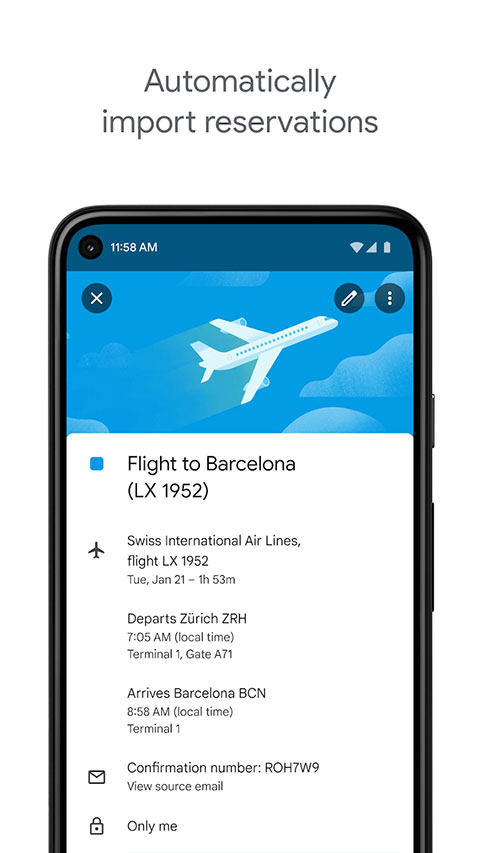
谷歌日历App专为Android手机和平板用户打造,致力于帮助您高效规划每一天。凭借简洁直观的界面与流畅的操作体验,您不仅能轻松查看当天的日程安排,还能同步获取天气、星座等实用信息,让生活节奏尽在掌握。
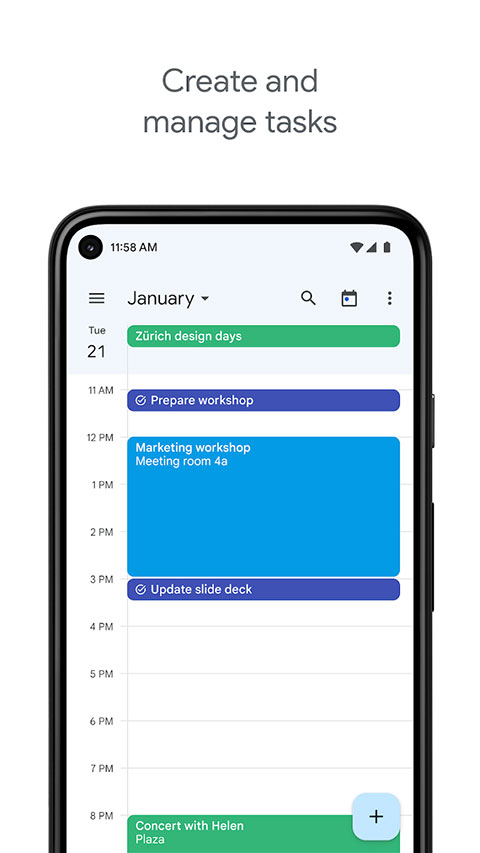
无论是宏观把握整月计划,还是聚焦某一天的详细安排,谷歌日历都支持在月视图、周视图和日视图之间自由切换。更贴心的是,系统能自动识别并同步您的航班、酒店预订、演出门票、餐厅预约等信息,统一整合进日历,省去手动输入的繁琐。此外,内置任务管理功能让您不仅能安排事件”,还能创建待办事项,实现日程与任务的双重掌控。
1. 多视图自由切换,日程安排清晰直观。
2. 智能同步各类预订信息(航班、酒店、演出、餐厅等),自动添加至日历。
3. 支持创建与管理任务,助您兼顾工作与生活。
4. 无缝整合多个日历源,包括Exchange日历,所有行程集中展示,一目了然。
1. 点击右下角+”按钮,选择创建事件”或任务”。
2. 填写标题、时间、地点等详情,并设置提醒,点击保存”即可。
3. 如需查看全部日程,轻点左上角≡”菜单图标,进入完整日历视图。
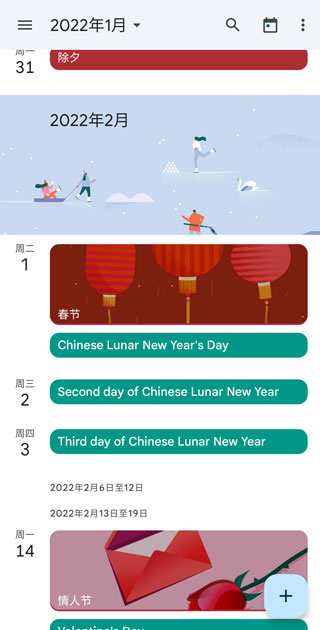
想在日历中同时查看公历与农历?只需几步设置即可实现:
1. 安装并打开谷歌日历App。
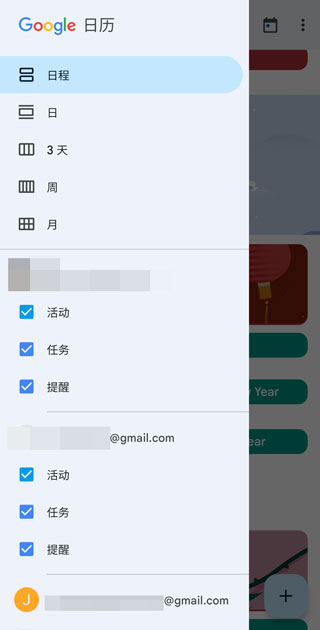
2. 点击左上角菜单按钮(三条横线)。
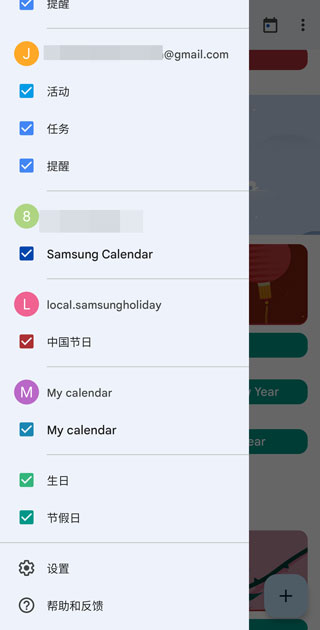
3. 向下滑动,进入设置”选项。
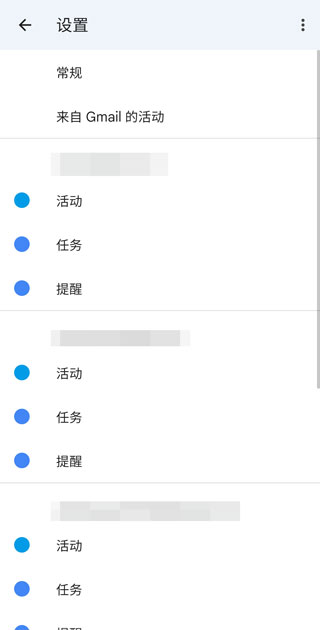
4. 点击常规”设置项。
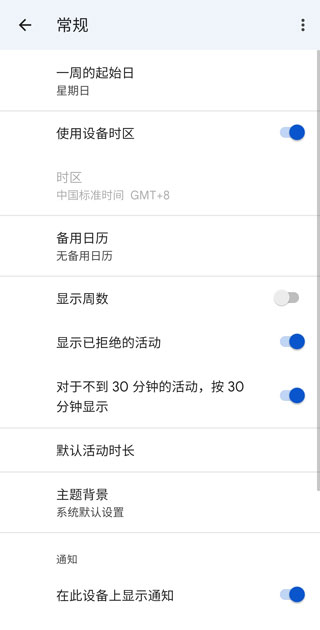
5. 找到备用日历”并点击进入。
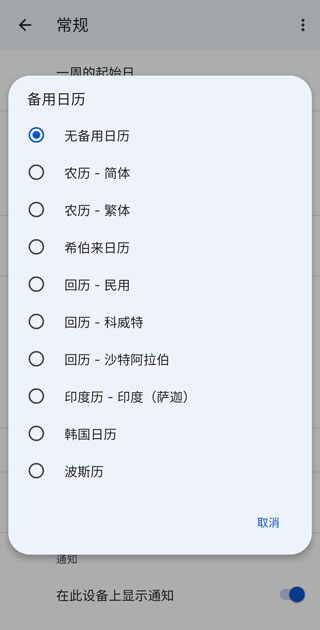
6. 勾选您希望显示的农历或其他备用日历(如中国节假日等)。
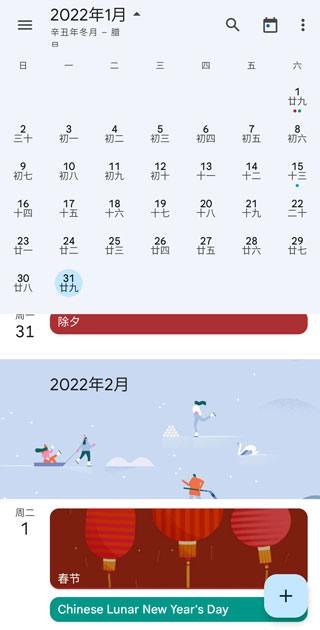
7. 返回主界面,农历日期已成功显示在日历中!
1. 查看同事空闲时段,或将多人日历叠加对比,协调会议更高效。
2. 实时检查会议室、设备等共享资源的可用状态,避免安排冲突。
3. 灵活共享您的日历——可开放全部详情,也可仅显示忙碌/空闲”状态。
4. 跨设备无缝同步,在手机、平板或电脑上随时随地管理日程。
5. 支持将日历以网页形式公开发布,便于团队协作或对外展示,提升整体效率。
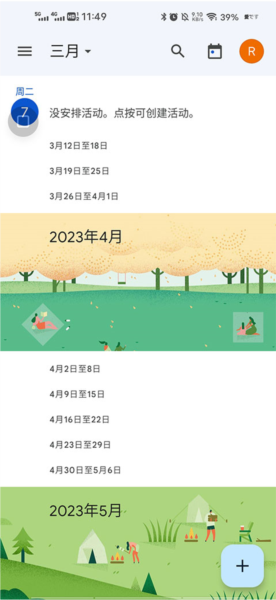
1. 打开Google日历App。
2. 点击右下角+”图标,选择事件”或任务”。
3. 填写标题、时间、地点、重复规则及提醒方式等详细信息。
4. 确认无误后点击保存”,日程即刻生效并同步至所有设备。
v2026.33.1-668425156-release
• 修复多项已知问题与系统Bug
• 优化应用性能,提升整体使用流畅度与用户体验

我要活下去无限血版(Free Fire)飞行射击373.41MBv1.122.1 安卓免积分修改版
详情
freefire大逃杀飞行射击373.41MBv1.122.1 安卓版
详情
我要活下去uc版飞行射击373.41MBv1.122.1 安卓版
详情
皮皮虾传奇乐港游戏模拟经营131.84MBv1.9.2.1 安卓版
详情
末日打僵尸手机版飞行射击69.64MBv1.0 安卓版
详情
粉碎僵尸城1.2.5其他游戏1.2.5
详情
街头赛车26.5.2其他游戏6.5.2
详情
奇妙的森林猫里奥1.1.4其他游戏1.1.4
详情
高校模拟少女3.3其他游戏3.3
详情
银河控制3D战略59.6.29策略塔防59.6.29
详情 得间免费小说app
 黑岩阅读
黑岩阅读 番茄小说
番茄小说 影视仓tv99内置盒子版
 计算器应用锁